
Fit-Aufgaben
Wer eine Bewegung gefilmt und ausgewertet hat, macht daraus eine Aufgabe für die anderen: Sie sehen nur die Messpunkte und suchen selbst die passende Kurve. Dabei lernt man, Diagramme zu lesen und zu verstehen, was jeder Parameter bewirkt. Fit-Aufgaben gibt es im Moodle-Lernpaket „StroboGraph“.
So läuft es ab
- Einreichen: Eine Schülerin oder ein Schüler wertet ein Video aus, legt einen Fit über die Messpunkte und reicht ihn als Aufgabe ein.
- Lösen: Die anderen finden die Aufgabe auf der Startseite und passen selbst eine Kurve an die Punkte an.
- Vergleichen: Danach zeigt StroboGraph die eigene Kurve neben dem Original und gibt Punkte. Sie gehen in Moodles Notenbuch.
Die Liste steht auf der Startseite des Lernpakets: „Neue Aufgaben“ zum Lösen, „Gelöst“ mit den erreichten Punkten und „Deine Aufgaben“ mit den eigenen. Ein kleines Diagramm zeigt jeweils die Punkte der Aufgabe.
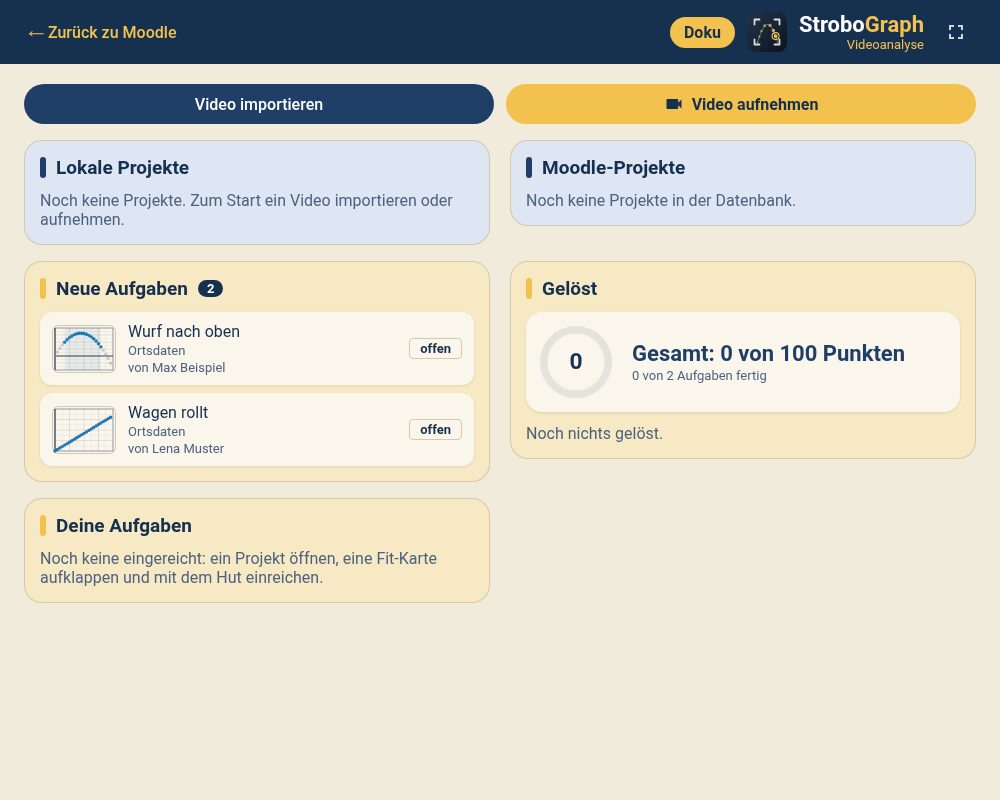
Eine Aufgabe lösen: „Wurf nach oben“
Ein Gegenstand wird nach oben geworfen. Max hat seine Höhe y über der Zeit t aufgenommen und als Aufgabe eingereicht.
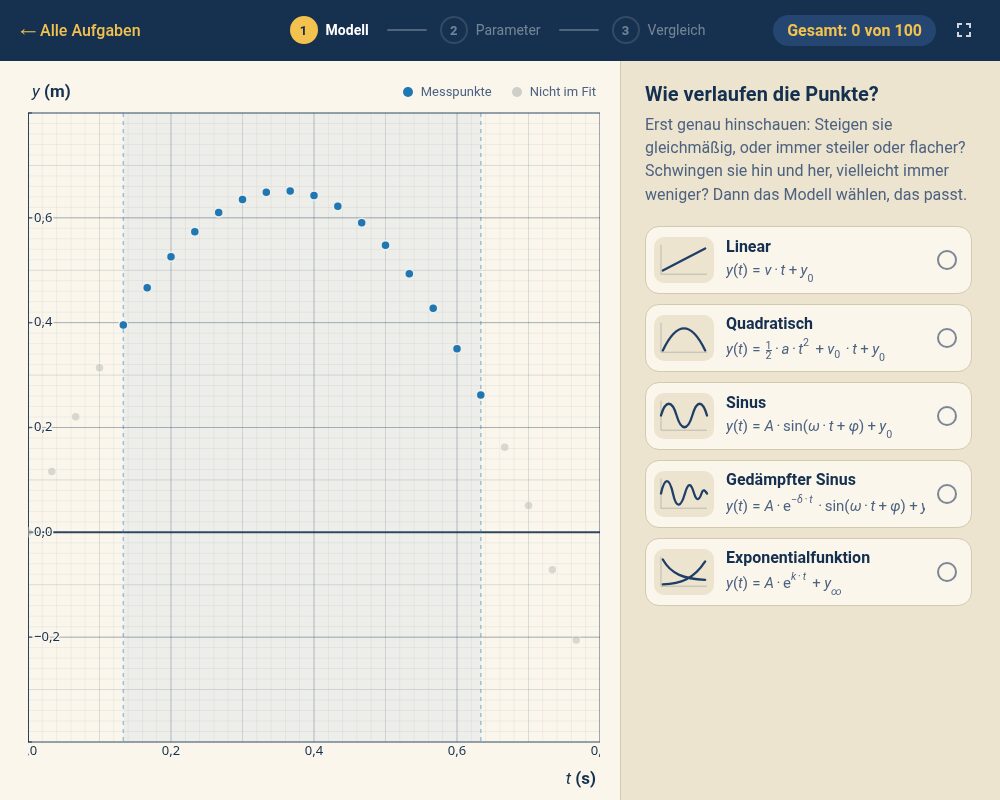
1. Modell: Wie verlaufen die Punkte?
Zuerst sieht man nur die Punkte, nicht verbunden. Farbig sind die, für die der Fit gilt, die blass grauen gehören nicht dazu. Hier steigen sie, werden flacher und fallen immer steiler: eine Parabel. Also „Quadratisch“ wählen.
2. Parameter: Die Kurve an die Punkte legen
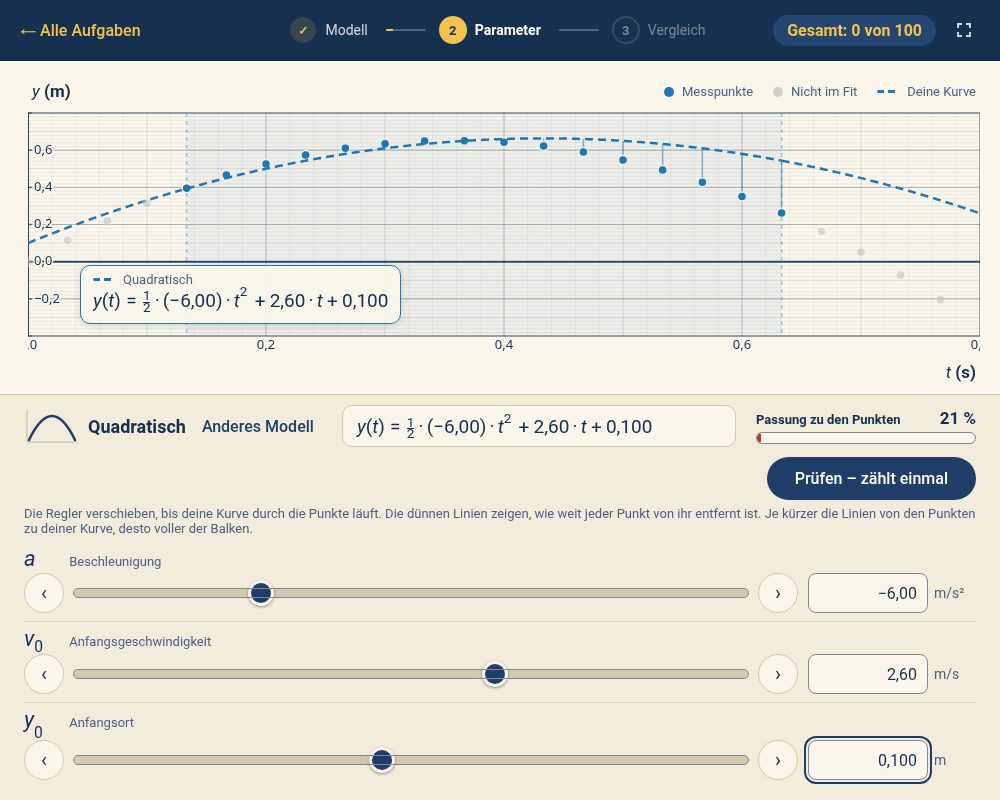
Für jeden Parameter gibt es einen Regler mit seiner Bedeutung, hier a (Beschleunigung), v₀ (Anfangsgeschwindigkeit) und y₀ (Anfangsort). Die dünnen Linien zeigen, wie weit jeder Punkt von der eigenen Kurve entfernt ist, der Balken „Passung zu den Punkten“ zeigt das Ganze als Prozentwert.
Mit einem ersten Versuch von a = −6 m/s², v₀ = 2,6 m/s und y₀ = 0,1 m ist die Kurve zu flach, und die Passung liegt bei 21 %:
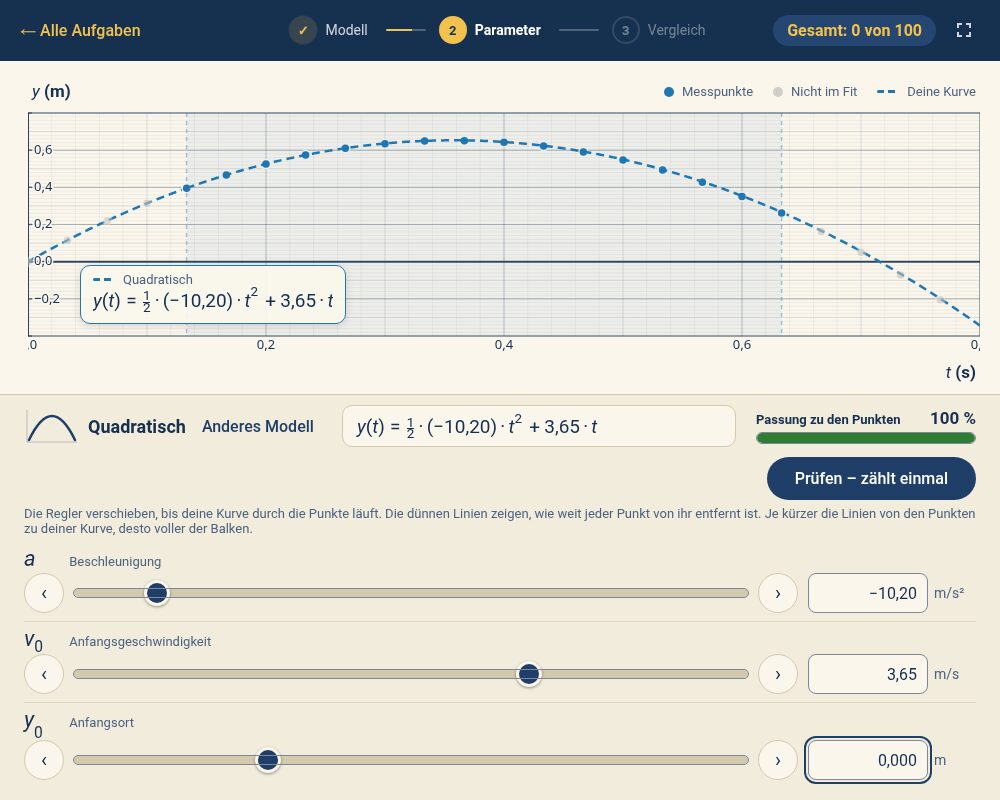
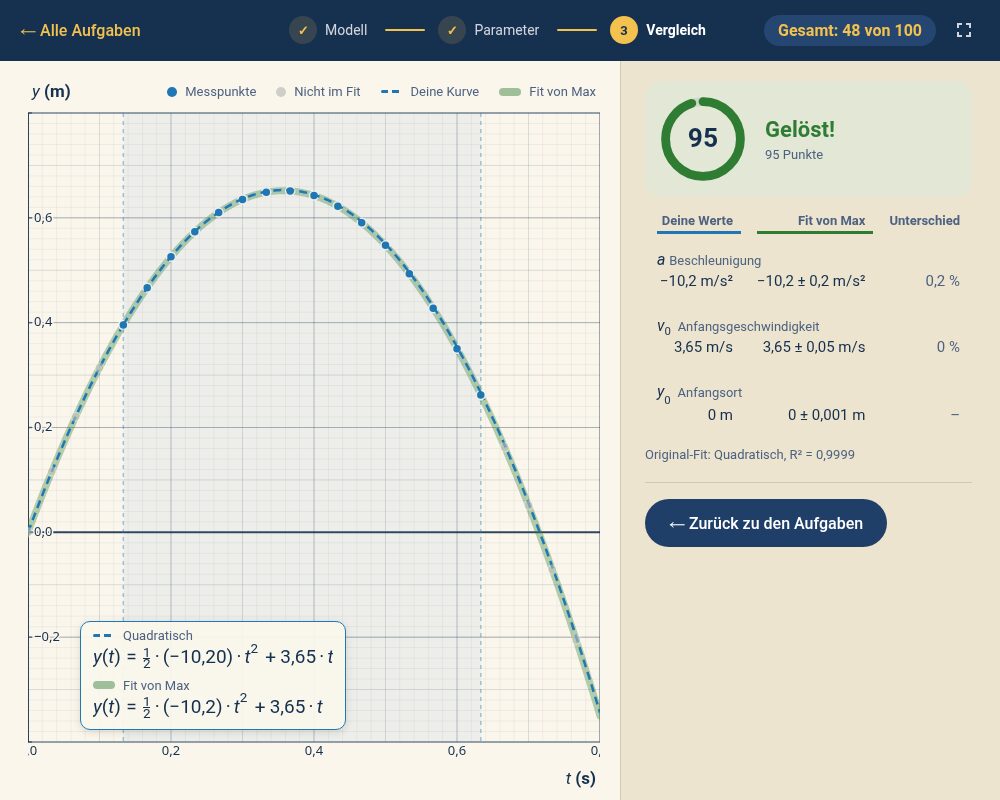
Der Bogen muss stärker gekrümmt sein, also a weiter ins Negative. Mit a = −10,2 m/s², v₀ = 3,65 m/s und y₀ = 0 läuft die Kurve durch die Punkte, die Passung steigt auf 100 %:
Also erst prüfen, wenn die Kurve wirklich sitzt. Liegt sie noch weit weg, fragt die App vorher noch einmal nach. Danach kann man weiter üben, an den Punkten ändert das nichts.
3. Vergleich
Jetzt erscheinen die eigene Kurve und der Fit von Max übereinander, dazu die Werte nebeneinander. Hier gibt es 95 Punkte: gelöst. Ab 80 Punkten gilt eine Aufgabe als gelöst. Ist ein Wert weit weg, sagt die App, welcher Parameter am meisten kostet und in welche Richtung er falsch liegt.
Ein anderes Modell kann genauso richtig sein
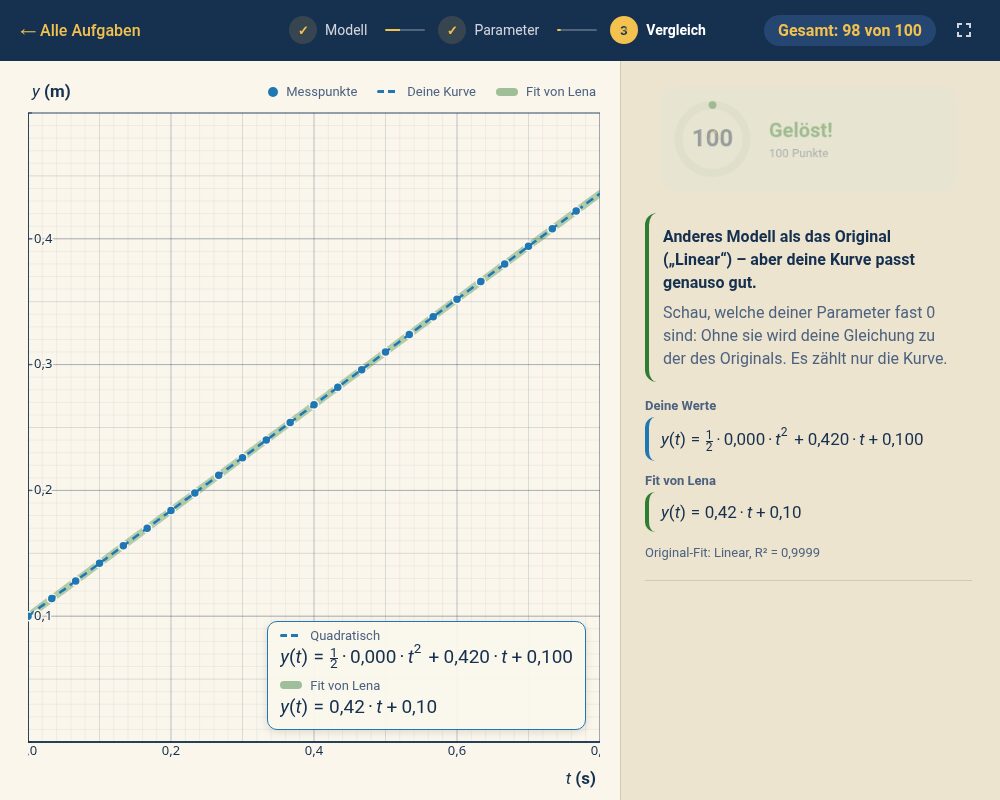
Es zählt nur die Kurve. Bei der Aufgabe „Wagen rollt“ hat Lena eine Gerade gefittet. Wer stattdessen eine Parabel mit a = 0 einstellt, bekommt dieselbe Kurve und volle Punkte. Die App zeigt dann, warum beide Gleichungen gleichwertig sind. Wer besser fittet als ein schwaches Original, verliert auch nichts: Gewertet wird, was mehr ergibt, die Nähe zum Original oder die Nähe zu den Messpunkten.
Was für eine Bewegung ist das?
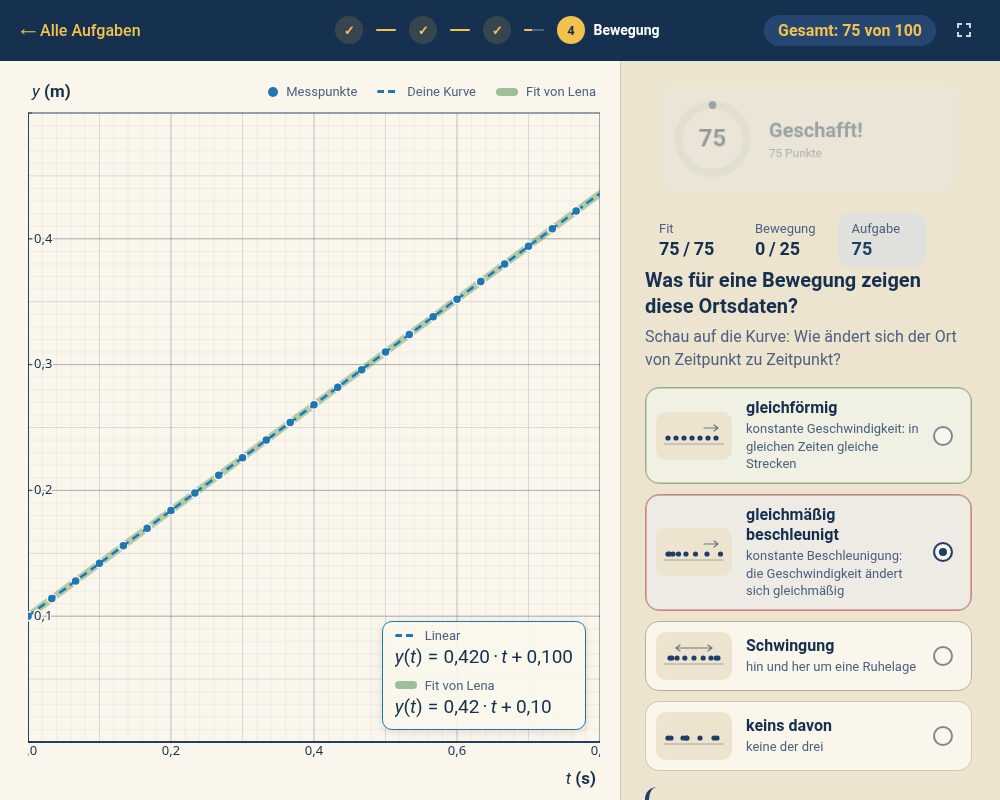
Jede Aufgabe sagt, welche Daten sie zeigt: Orts-, Geschwindigkeits- oder Beschleunigungsdaten. Hat die Aufgabe eine Zeitachse und eine angegebene Bewegung, folgt nach dem Vergleich ein vierter Schritt: gleichförmig, gleichmäßig beschleunigt, Schwingung oder keins davon?
Beispiel „Wagen rollt“: Die Ortsdaten liegen auf einer Geraden, in gleichen Zeiten legt der Wagen also gleiche Strecken zurück, die Bewegung ist gleichförmig. Im Bild wurde „gleichmäßig beschleunigt“ gewählt: Der Fit bringt 75 von 75 Punkten, die Bewegungsart 0 von 25, zusammen 75. Die richtige Antwort ist grün markiert, die falsche rot.
Eine Gerade in Geschwindigkeitsdaten ist keine gleichförmige, sondern eine gleichmäßig beschleunigte Bewegung. Deshalb steht bei jeder Aufgabe, welche Daten es sind.
Zuordnungs-Aufgaben: Welche Kurve ist welche Größe?
Zeigt ein Graph mehrere Fits verschiedener Größen, wird daraus eine Zuordnungs-Aufgabe. Man erfährt nur, welche Größen zu sehen sind; die Achsen tragen statt Größe und Einheit nur die Buchstaben A, B, C.
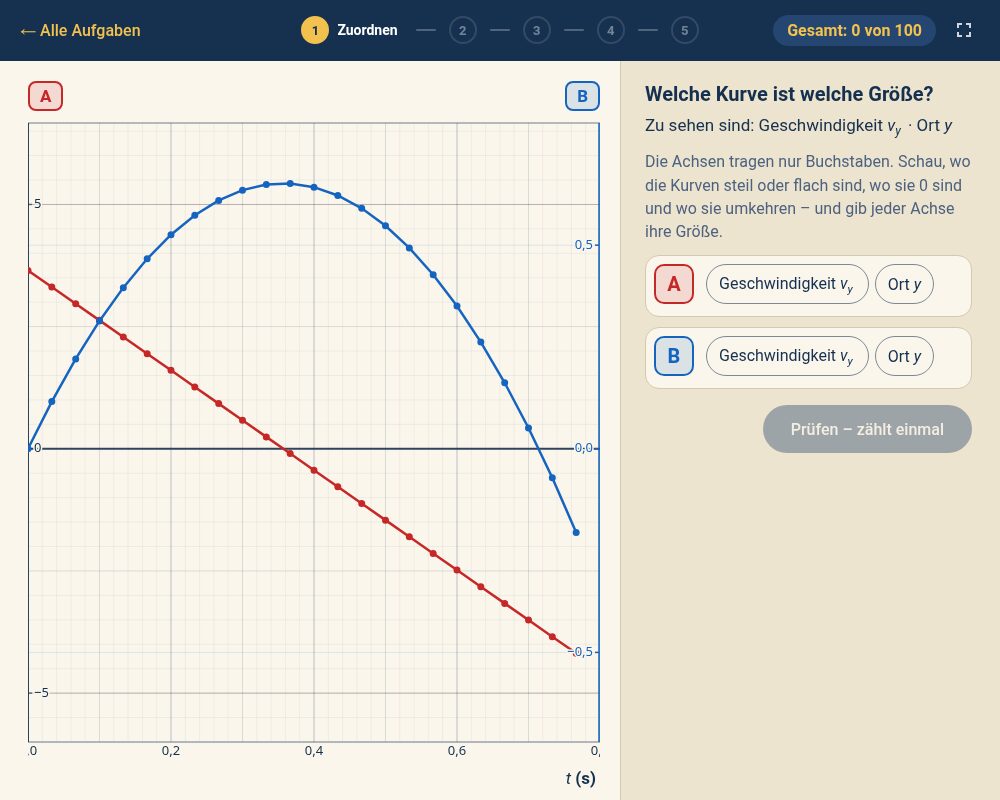
Beim Wurf hilft der Zusammenhang: Die Geschwindigkeit ist die Steigung des Ortsgraphen. Am höchsten Punkt des Bogens ist der Ort maximal und die Geschwindigkeit 0, und genau dort schneidet die rote Gerade die Nulllinie. Die Gerade ist also vy, der Bogen y. Im Bild wurde es falsch herum zugeordnet; die App zeigt die richtige Lösung und erklärt den Zusammenhang.
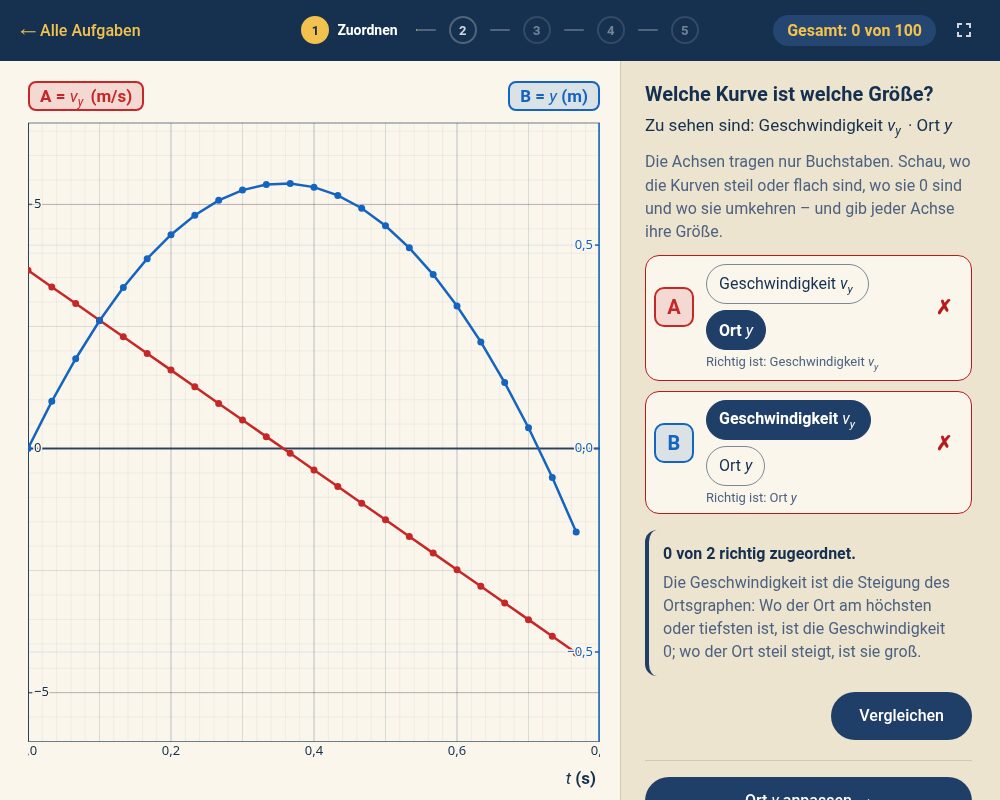
Danach wird jede Kurve einzeln angepasst, wie oben, und zuletzt die Bewegungsart bestimmt.
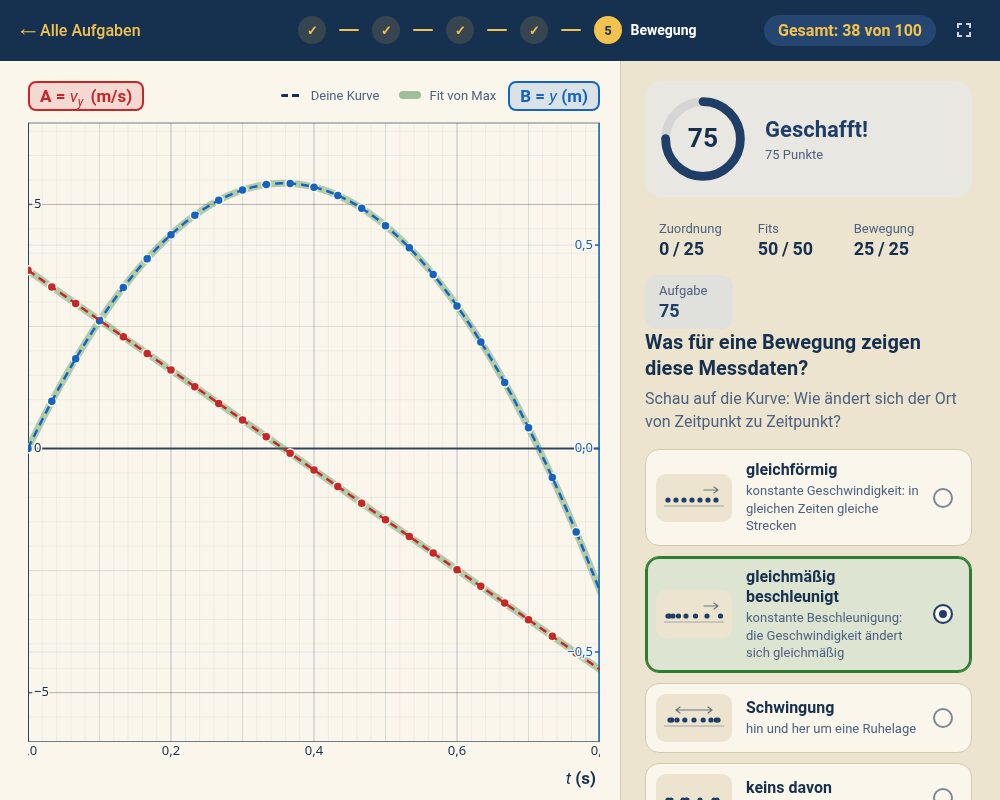
So entstehen die Punkte
| Art der Aufgabe | Zuordnung | Fit | Bewegungsart |
|---|---|---|---|
| Fit ohne Frage zur Bewegung (z. B. y über x) | – | 100 | – |
| Fit mit Bewegungsart | – | 75 | 25 |
| Zuordnungs-Aufgabe | 25 | zusammen 50 | 25 |
- Einmal: Jeder Teil zählt beim ersten Prüfen.
- Gesamtwert: Ins Notenbuch geht der Mittelwert über alle Aufgaben der anderen. Mit 95 Punkten in der einen und noch offener zweiter Aufgabe stehen dort 48 von 100; kommen bei der zweiten 100 Punkte dazu, sind es 98.
- Eigene Aufgaben lassen sich zur Übung lösen, das zählt nicht.
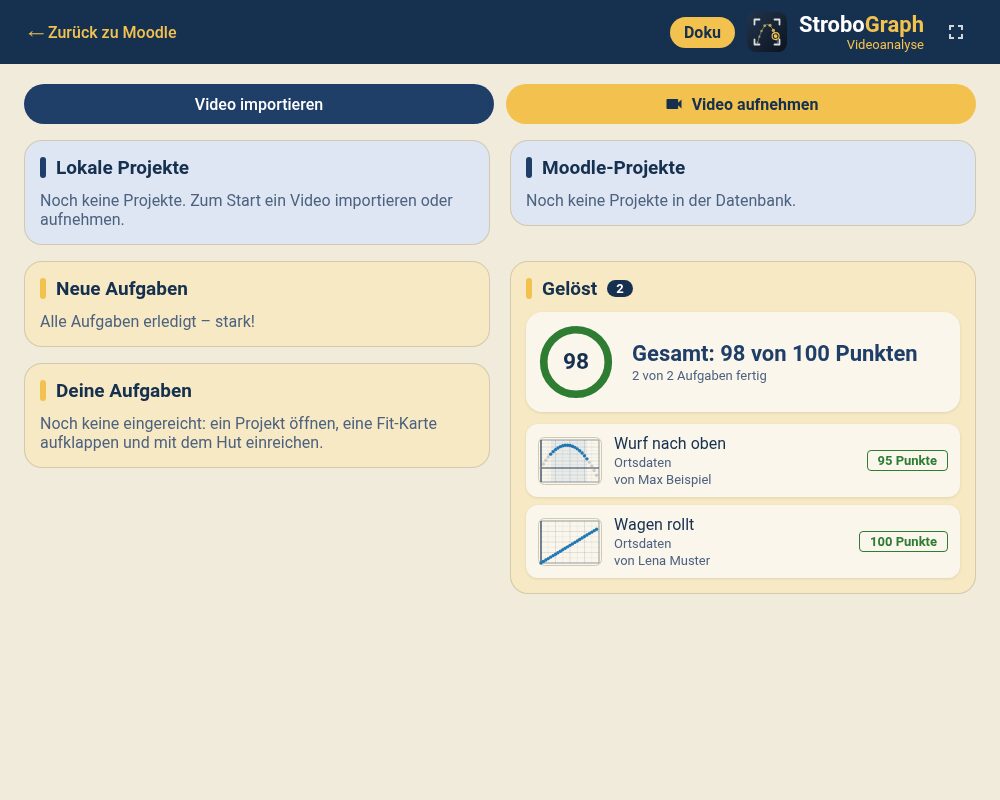
Eine eigene Aufgabe einreichen
- Ein Video auswerten, wie in der Anleitung: kalibrieren, verfolgen, im Diagramm einen Fit anlegen.
- Die Fit-Karte aufklappen und auf „Aufgabe“ mit dem Doktorhut tippen.
- Einen Titel vergeben, wenn man will eine kurze Beschreibung ergänzen und die Bewegungsart bestätigen. StroboGraph schlägt sie aus dem Fit vor.
- „Einreichen“. Mit einer Moodle-Datenbank steht die Aufgabe sofort bei allen.
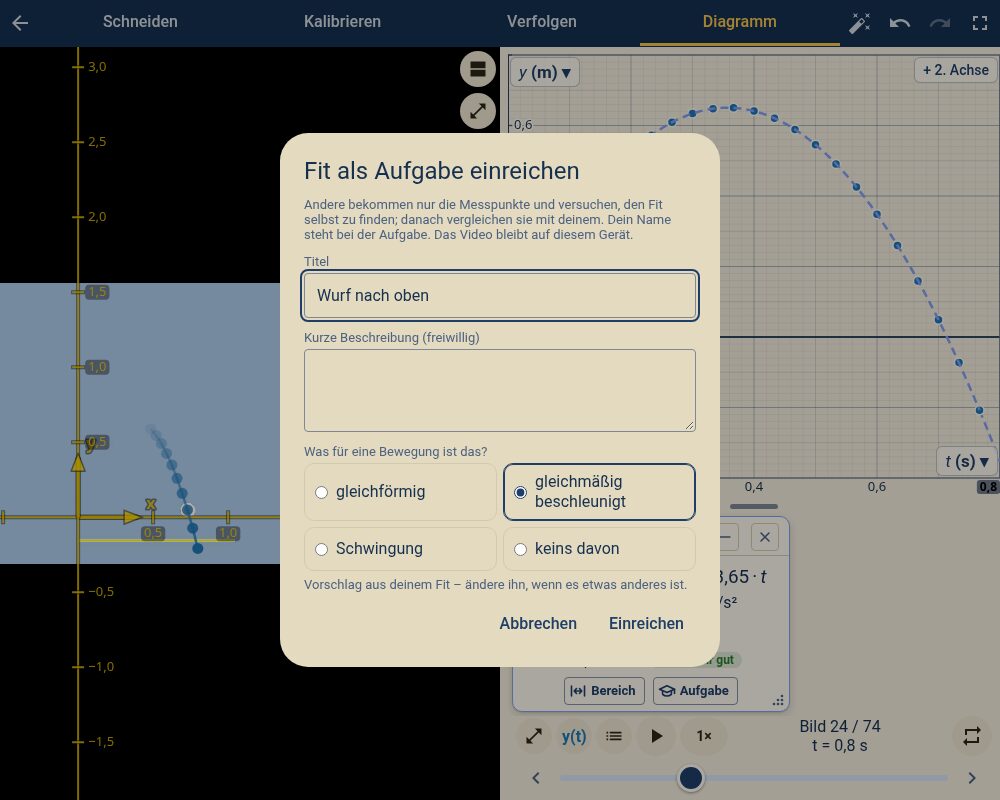
- Zuordnungs-Aufgabe: Zeigt der Graph zwei oder mehr Fits verschiedener Größen, etwa Ort und Geschwindigkeit, reicht der Doktorhut-Knopf unter dem Graphen alle zusammen ein.
- Was die anderen sehen: die Messpunkte, den eigenen Namen und, sobald sie die Aufgabe gelöst haben, den Fit und ein kurzes Video des ausgewerteten Abschnitts hinter dem Graphen. Das ganze Video bleibt auf dem Gerät.
- Grenzen und Ändern: Höchstens 8 Aufgaben pro Person. Eigene Aufgaben lassen sich umbenennen und mit „Zurückziehen“ wieder entfernen.
Für Lehrkräfte: einrichten
Es gibt drei Teile, alle nur mit Moodles eigenen Mitteln, ohne Plugin und ohne fremden Server:
- „StroboGraph“ (Lernpaket/SCORM): die ganze App samt dieser Dokumentation, die der Knopf „Doku“ oben auf der Startseite öffnet. Hier wird eingereicht und gelöst, wie oben beschrieben.
- Lehrkraft-Seite (Datei-Aktivität, verborgen): holt mit Ihrer Anmeldung alle eingereichten Fits aus den Berichten von „StroboGraph“. Sie wählen Aufgaben aus und erzeugen per Knopf das Lernpaket „Fit-Training“ mit genau diesen Aufgaben. Die Auswahl lässt sich sichern und später erweitern.
- „StroboGraph – Fit-Training“ (Lernpaket/SCORM, von der Lehrkraft-Seite erzeugt): Dort sieht man nur die Messpunkte, wählt das Modell und stellt die Parameter ein. „Prüfen“ vergleicht einmal mit dem Original-Fit (0–100 Punkte nach der mittleren Abweichung der Kurven, ab 80 gelöst, gleich mit welchem Modell) und zeigt dann den Vergleich; danach nur noch zum Üben. Der Name der Person, die den Fit eingereicht hat, steht bei der Aufgabe. Ins Notenbuch geht der Mittelwert über alle Aufgaben.
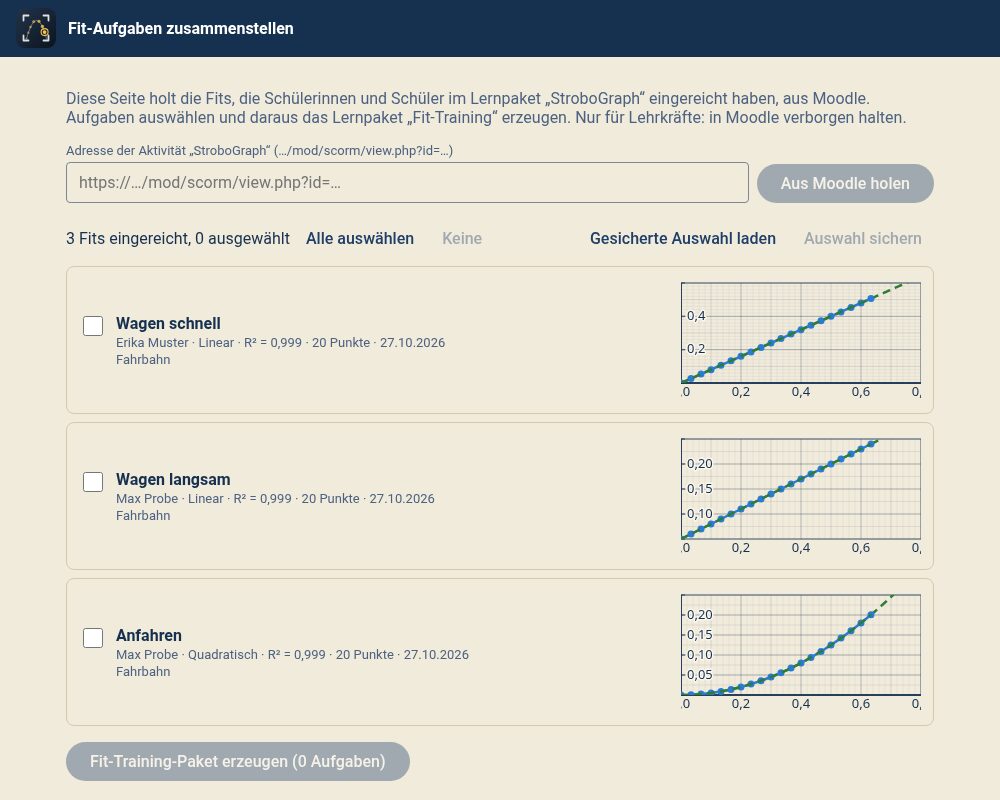
Einrichten
- StroboGraph: „Aktivität anlegen“ → „Lernpaket“, die Zip hochladen. Unter „Darstellung“: Anzeige „Aktuelles Fenster“, Navigation aus. Bewertungsmethode „Höchste Bewertung“, wenn die Aufgaben ins Notenbuch sollen. Eine Aktivität „Messen“ von früher lässt sich unter „Paket“ mit dieser Zip ersetzen; die Daten der Schülerinnen und Schüler bleiben.
- Lehrkraft-Seite: „Datei“ anlegen, Zip hochladen, entpacken,
index.htmlals Hauptdatei, Anzeige „Öffnen“, für Schülerinnen und Schüler verborgen. Die Adresse der Aktivität „StroboGraph“ (…/mod/scorm/view.php?id=…) in das Feld der Seite eintragen – oder als Textdateiscorm-adresse.txtnebenindex.htmllegen, dann holt die Seite sofort. - Fit-Training: Die erzeugte Zip als weiteres „Lernpaket“ hochladen, Anzeige wie oben, Bewertungsmethode „Höchste Bewertung“. Neue Aufgaben: auf der Lehrkraft-Seite neu erzeugen und in derselben Aktivität unter „Paket“ ersetzen – Aufgaben, die schon drin waren, behalten die Ergebnisse.
Projekte und Aufgaben in einer Moodle-Datenbank sammeln
Im Paket „StroboGraph“ hat jedes lokale Projekt auf der Startseite neben dem Menü (⋮) einen Knopf mit dem
Moodle-Symbol: „In Moodle-Datenbank speichern“. Das ganze Projekt mit Video wird dann ein Eintrag einer Datenbank-Aktivität –
so, als hätte die Person den Eintrag von Hand angelegt; ohne Nachfrage, der Titel ist der Projektname. Darunter steht auf der Startseite der Abschnitt
„Moodle-Projekte“ mit allen Projektdateien (.strobograph) der Datenbank, auch
von Hand hochgeladenen; ein Tipp lädt eins auf das Gerät und öffnet
es.
Kein Projekt gibt es doppelt: Wer dasselbe Projekt noch einmal speichert, ersetzt den eigenen Eintrag (als Lehrkraft den neuesten Eintrag dieses Projekts); haben mehrere dasselbe Projekt gespeichert, zeigt die Liste nur den neuesten. Das Beispielprojekt ist im Paket „StroboGraph“ nicht enthalten. Ein Projekt aus der Datenbank wird nur einmal auf das Gerät geladen und danach von dort geöffnet; es steht nur im Abschnitt „Moodle-Projekte“, nicht bei den „Lokalen Projekten“.
Eingereichte Aufgaben landen als kleine Dateien (.strobotask) in derselben Datenbank; wer eine
zurückzieht, löscht ihren Eintrag. Die eigenen Aufgaben stehen bei den „Aufgaben“ mit „Zurückziehen“, die der
anderen zum Lösen. Ohne Datenbank bleibt eine Aufgabe nur in den Moodle-Daten der Person; dann holt sie nur die
Lehrkraft-Seite.
Jeder Eintrag zeigt in der Liste ein Vorschaubild (das erste Bild des Videos), die Zahl der Spuren und wann das Projekt zuletzt geändert wurde – wie die eigenen Projekte.
- Datenbank anlegen lassen (empfohlen): Das Paket „StroboGraph“ hochladen und als Lehrkraft einmal öffnen. Gibt es im Kurs noch keine passende Datenbank, steht im Abschnitt „Moodle-Projekte“ der Knopf „Datenbank für StroboGraph anlegen“ (nur für Lehrkräfte sichtbar). Ein Klick legt im Abschnitt des Pakets die Datenbank-Aktivität „StroboGraph-Projekte“ mit allen Feldern an. Fertig – die Schülerinnen und Schüler finden sie von selbst.
- Oder von Hand: „Aktivität anlegen“ → „Datenbank“, dann unter „Vorlagen“ die Datei
strobograph-datenbank-vorlage.zipimportieren; sie bringt die Felder Titel, Beschreibung, Projektdatei und Vorschau mit. Liegt im Kurs genau eine Datenbank oder eine, deren Name „StroboGraph“ enthält, nimmt das Paket diese von selbst. - Ob alle die Einträge sehen oder Sie sie erst freigeben, und wie groß eine Datei sein darf, stellen Sie in der Datenbank ein (beim Feld „Projektdatei“ die Höchstgröße groß genug für Videos wählen, z. B. 50 MB).
Nur nötig, wenn die Datenbank in einem anderen Kurs liegt oder der Kurs mehrere ohne „StroboGraph“ im Namen
hat: eine Textdatei scorm-adresse.txt mit der Adresse der Datenbank
(…/mod/data/view.php?id=…, der Link auf der Kursseite) in die Zip von „StroboGraph“ legen, neben
scorm.html (unter Windows die Zip im Explorer öffnen und die Datei hineinziehen). Sie geht immer vor.
Findet das Paket gar keine Datenbank, steht im Abschnitt der Knopf „Moodle-Datenbank verbinden“; dort lässt sich
der Link von Hand einfügen.
Die Datenbank muss im selben Moodle liegen wie das Paket. Die App liest dafür Moodles Seiten der Datenbank aus – ändert ein Moodle-Update diese Seiten, kann das Speichern oder Laden ausfallen, bis StroboGraph angepasst ist. Auf den Videos sind oft Personen zu sehen: wer einen Eintrag sieht, sieht auch das Video.
Oben links auf der Startseite (und in der Aufgabenliste des Fit-Trainings) führt „Zurück zu Moodle“ zur Kursseite; das Paket deckt Moodles eigene Navigation sonst zu.
Was in Moodle gespeichert wird, gehört zum Moodle-Konto. Wer sich gut auskennt, kann über die Browser-Konsole trotzdem beliebige Werte an Moodle schicken – die Punkte im Fit-Training sind eine Übung, kein fälschungssicherer Test.