
Werkzeuge
Alle Funktionen von StroboGraph zum Nachschlagen, geordnet wie die Reiter der App. Den Weg durch eine ganze Auswertung zeigt die Anleitung am Beispiel des freien Falls.
Videos und Projekte
- Video importieren: über den Knopf oder indem man die Datei auf die Seite zieht. MP4, MOV und WebM gehen; iPhone-Videos im HEVC-Format nicht in jedem Browser (siehe Gute Videos).
- Video aufnehmen: filmt direkt mit der Kamera des Geräts. Ein Hinweis erinnert an Stativ und seitliche Aufnahme. Nach dem Tippen auf „Aufnahme starten“ läuft ein Countdown von drei Sekunden: Dabei misst StroboGraph die Helligkeit und stellt die Belichtung so ein, dass das Bild halb so hell wird wie mit der Automatik. So bleibt die Belichtungszeit kurz, und schnelle Wagen und Würfe verwischen weniger; wie lang sie wird, bestimmt das Licht. Dann beginnt die Aufnahme von selbst. Vorschau und Auswertung machen die Bilder wieder doppelt so hell. Wo sich die Kamera nicht von Hand einstellen lässt, nimmt StroboGraph mit der Belichtungsautomatik auf.
- Projekte: Jedes Video wird zu einem Projekt, das sich automatisch speichert – im Browser auf diesem Gerät, in der Android-App auf dem Handy. Die Liste auf der Startseite zeigt Name, Zahl der Spuren und letzte Änderung. Ein kleines Vorschaubild zeigt das erste Bild des Ausschnitts. Das Menü ⋮ daneben bietet CSV exportieren, Projekt exportieren, Projekt umbenennen und Löschen.
- Projekt importieren: eine
.strobograph-Datei wie ein Video importieren oder auf die Seite ziehen. Sie enthält Video und komplette Auswertung, auch aus der Android-App. - Beispiel: Beim ersten Start liegt das fertige Projekt „schrauber“ aus der Anleitung schon in der Liste.
Automatisch auswerten
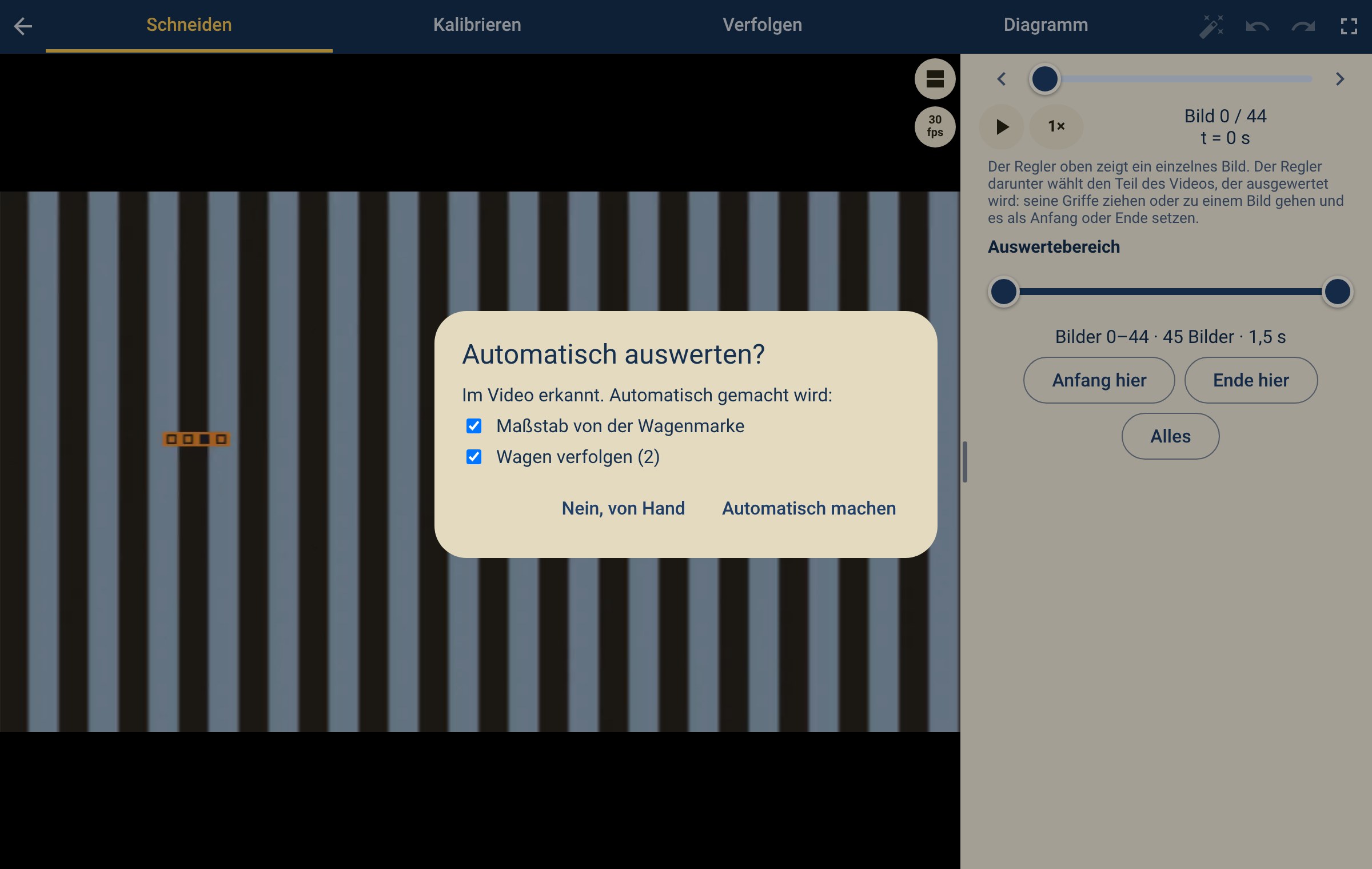
Nach dem Import oder der Aufnahme fragt StroboGraph, ob es das Video durchsuchen soll; später startet der Zauberstab oben rechts dieselbe Suche. „Abbrechen“ beendet sie jederzeit, und findet sie nichts, sagt sie das. Sonst zeigt sie, was sie erkannt hat, jeweils mit einem Häkchen zum Abwählen:
- Ausschnitt auf die Bewegung: schneidet das Video auf den Teil, in dem sich etwas bewegt.
- Maßstab und Perspektive vom Kalibrierblatt.
- Maßstab von der Wagenmarke.
- Wagen verfolgen: legt für jeden erkannten Wagen eine Spur an und verfolgt ihn bis zum Ende. Eine schon vorhandene Spur wird nur ersetzt, wenn das Häkchen dazu gesetzt ist.
„Automatisch machen“ führt das Gewählte aus, „Nein, von Hand“ lässt alles, wie es ist.
Bedienung und Ansicht
- Reiter: Schneiden, Kalibrieren, Verfolgen, Diagramm – in dieser Reihenfolge, jederzeit wechselbar. Jeder Reiter merkt sich seinen eigenen Bildausschnitt.
- Bild für Bild: der Regler unter dem Video, die Knöpfe ‹ und ›, am Computer die Pfeiltasten ← →. 1–4 wechseln die Reiter, die Leertaste spielt ab.
- Video zoomen und verschieben: mit zwei Fingern oder dem Mausrad, verschieben mit einem Finger oder der Maus. Herauszoomen geht beliebig weit, so bleibt nichts außerhalb des Bildschirms unerreichbar.
- Platz aufteilen: Den Balken zwischen Video und Bedienfeld ziehen. Im Diagramm zeigt der Vergrößern-Knopf (zwei diagonale Pfeile) das Video oder das Diagramm allein.
- Abspielen (Schneiden und Diagramm): ▶ spielt in Echtzeit, der Knopf daneben wählt das Tempo von 0,1× bis 2×. Im Diagramm läuft das Video standardmäßig in einer Schleife (⇄).
- Rückgängig und Wiederholen: die gebogenen Pfeile oben rechts, am Computer Strg+Z und Strg+Y. Rückgängig machen lässt sich alles, was die Auswertung ändert – Ausschnitt, Kalibrierung, Spuren und Punkte, Diagramm und Regressionen –, bis zu 50 Schritte. Ein Ziehen ist ein Schritt, ein ganzer Durchlauf der automatischen Verfolgung auch. Zoom, Aufteilung, Pfeile und Tempo bleiben dabei, wie sie sind.
- Dunkle Videos hellt StroboGraph von selbst auf, bis zum Vierfachen. Anzeige, Erkennung und Verfolgung arbeiten alle mit den aufgehellten Bildern.
- Bildrate: Der runde fps-Knopf am Video zeigt die Bildrate der Datei. Bei Zeitlupenvideos dort die echte Aufnahmerate eintragen, zum Beispiel 240 – sonst stimmt die Zeitachse nicht.
- Vollbild: Der Knopf oben rechts legt die App über den ganzen Bildschirm. Über „App starten“ auf dieser Website geht die App beim ersten Antippen selbst in den Vollbildmodus. Auf dem iPhone gibt es keinen Vollbildmodus für Webseiten; dort hilft „Zum Home-Bildschirm“.
Den ausgewerteten Teil wählen
Die beiden Griffe des Reglers begrenzen den Ausschnitt; alternativ zu einem Bild gehen und „Anfang hier“ oder „Ende hier“ tippen. „Alles“ nimmt das ganze Video. Die Zeit t = 0 liegt immer am Anfang des Ausschnitts. Die übrigen Reiter zeigen nur noch diese Bilder.
Maßstab, Koordinatensystem, Perspektive
- Maßstab: die blauen Griffe auf die Enden eines Gegenstands bekannter Länge ziehen und die Länge in Metern eintragen. Daneben steht, wie viele Pixel er im Bild lang ist – je mehr, desto genauer.
- Koordinatensystem: den gelben Ursprung ziehen; der Pfeil am Ursprung gibt die Richtung der x-Achse an, auch schräg. x ↔ y tauscht die Achsen, x umkehren und y umkehren drehen ihre Richtung um. Die Achsen tragen eine Meterskala.
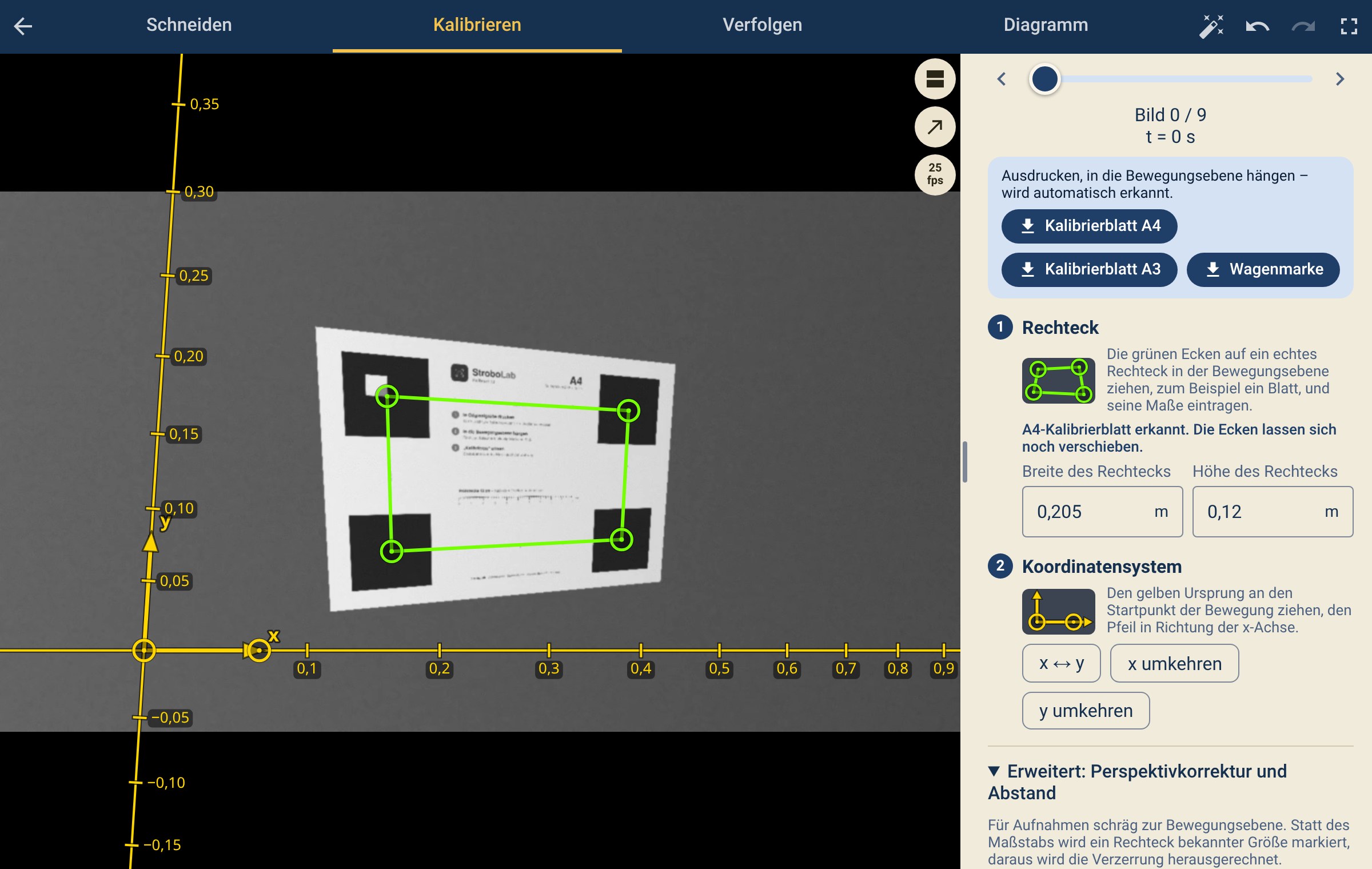
- Perspektivkorrektur (unter „Erweitert“): für Aufnahmen schräg zur Bewegungsebene. Statt des Maßstabs werden die vier grünen Ecken auf ein Rechteck bekannter Größe gezogen und Breite und Höhe eingetragen; StroboGraph rechnet die Verzerrung heraus.
- Abstand Kamera – Bewegungsebene (unter „Erweitert“): für die Messunsicherheit. Liegt die Bewegung bis zu 5 cm vor oder hinter dem Maßstab, ändern sich alle Längen um diesen Anteil des Abstands. StroboGraph berechnet den Abstand selbst, wenn das Kalibrierblatt deutlich schräg (ab 15°) im Bild hängt oder das Video mit der App aufgenommen wurde (Brennweite der Kamera); sonst gelten 2 m. Ein eigener Wert ersetzt den berechneten, ein leeres Feld rechnet wieder.
Das Kalibrierblatt
Am einfachsten geht die Perspektivkorrektur mit dem ausgedruckten Kalibrierblatt. Hängt es in der Bewegungsebene und sind alle vier Marker im Bild, findet es die automatische Auswertung: Die grünen Ecken liegen dann auf den Markermitten, Breite und Höhe sind eingetragen. Die Ecken lassen sich noch verschieben, der Ursprung bleibt, wo er ist. Wie man das Blatt druckt und aufhängt, steht bei den Hinweisen für Lehrkräfte. Wer einen 3D-Drucker hat, kann stattdessen die Kalibrierplatte drucken (Markermitten 17 × 13 cm); sie wird genauso erkannt.
Die Wagenmarke
Die Wagenmarke kommt seitlich an den Wagen: vier Quadrate in einer Reihe, jedes ganz ausgefüllt oder nur ein dunkler Rahmen. Welche ausgefüllt sind, sagt, welcher Wagen es ist (Wagen 1 bis 4) und wo vorne ist. StroboGraph sucht vier gleich große Quadrate, gleich gedreht, in gleichen Abständen auf einer Geraden, jedes eindeutig voll oder leer, und nimmt nur die Muster der vier Wagen – so hält es nichts anderes im Bild für einen Wagen. Die Farben sind frei, solange die Quadrate dunkler sind als der Streifen. Ältere Streifen (mit dem StroboGraph-Symbol) erkennt die App nicht mehr.
- Nur die Wagenmarke im Bild: Sie ist der Maßstab – 13,2 cm zwischen den Mitten der beiden äußeren Quadrate, gemessen genau in der Ebene, in der der Wagen fährt. Der Maßstabsbalken liegt auf diesen beiden Quadraten.
- Wagenmarke und Kalibrierblatt im Bild: Das Blatt entzerrt die Perspektive, die Marke verlegt alle Längen in die Ebene des Wagens. StroboGraph zeigt, wie weit der Wagen vor oder hinter dem Blatt fährt, wenn der Kameraabstand bekannt ist (sonst den Faktor zwischen beiden Ebenen).
- Nur das Kalibrierblatt: wie bisher – es gilt als in der Ebene der Bewegung.
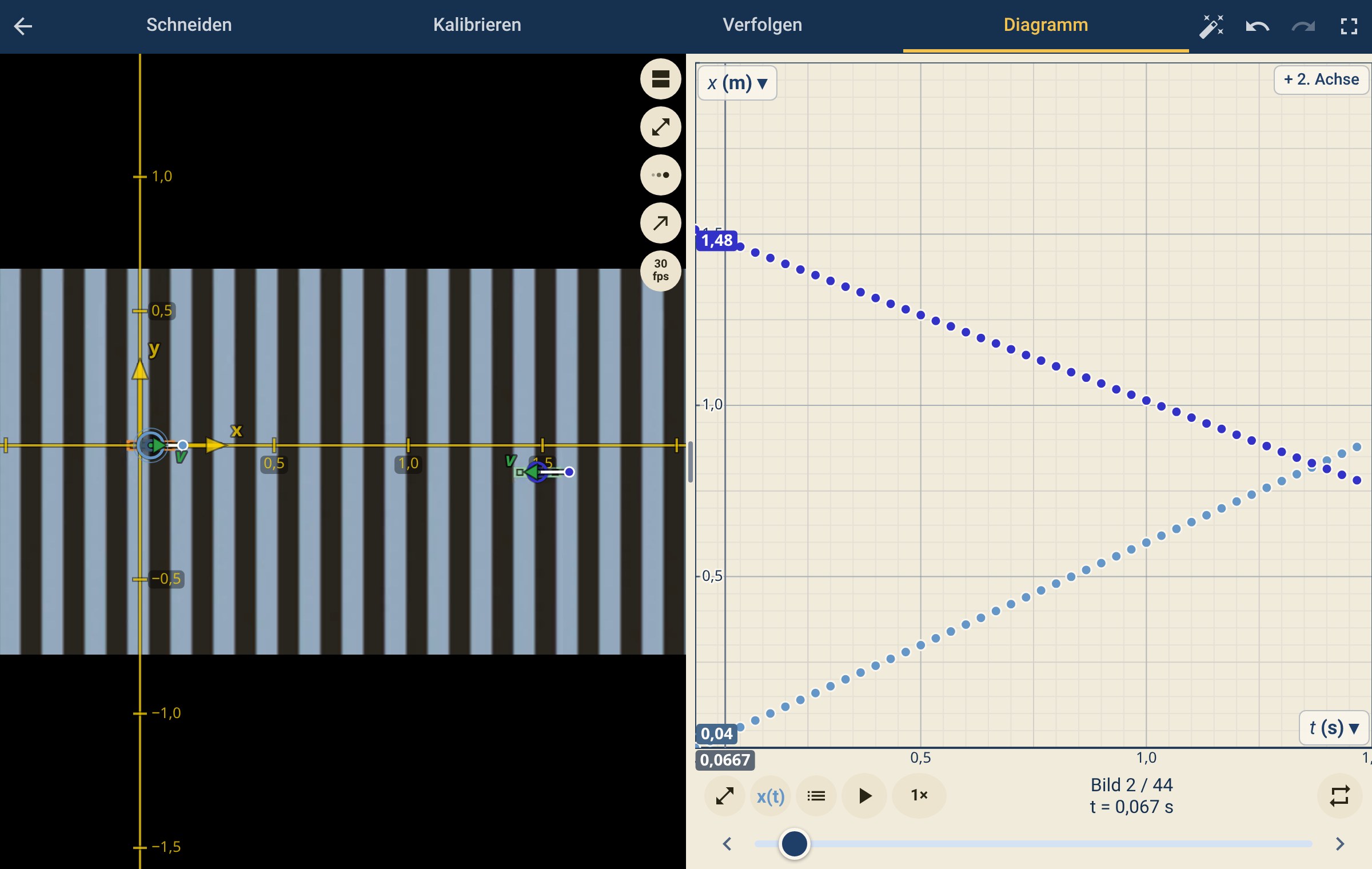
- Automatisch auswerten: Findet StroboGraph nach dem Import oder der Aufnahme Wagenmarken, bietet es an, die Wagen zu verfolgen (später mit dem Zauberstab). Dann verfolgt es alle Wagen gleichzeitig bis zum Ende, jeden auf einer eigenen Spur. Verfolgt wird die Mitte der Marke; dazu kommt die Neigung des Wagens als Winkel φ (gegen die Waagerechte des Bilds) – auf der schiefen Ebene ist das der Neigungswinkel.
- Mehrere Wagen: Jeder Wagen hat sein eigenes Muster, StroboGraph hält sie daran auseinander – beim Begegnen und beim Stoß. Wagen 1 bekommt die erste Spurfarbe, Wagen 2 die zweite und so weiter.
- Kurz verdeckt: Fehlt ein Wagen in bis zu fünf Bildern hintereinander (eine Hand davor, ein anderer Wagen), verfolgt StroboGraph ihn weiter und füllt die Lücke zwischen den beiden Stellen auf. Fehlt er länger, hält die Verfolgung an dem ersten Bild ohne Punkt an. Wird beim Verfolgen ein Quadrat falsch gelesen (etwa wegen einer Spiegelung), bleibt der Wagen trotzdem auf seiner Spur.
- „Wagenmarke nicht verwenden“ unter der Meldung schaltet sie ab.
Mit der Marke entfällt die größte Unsicherheit des Maßstabs, der Abstand zwischen Maßstab und Bewegung. Drucken und Anbringen steht bei den Hinweisen für Lehrkräfte.
Objekte markieren und verfolgen
- Automatik an (Standard): Ein Tipp auf das Objekt setzt den Punkt in diesem Bild. „Ab hier verfolgen“ verfolgt es dann in allen weiteren Bildern; dort schon gefundene Punkte werden ersetzt, von Hand gesetzte bleiben. „Stopp“ bricht ab.
- Automatik aus: Jeder Tipp setzt einen Punkt und springt ein Bild weiter – so lässt sich Bild für Bild von Hand markieren.
- Ursprung von selbst: Wurde das Koordinatensystem unter Kalibrieren noch nicht verändert, legt der allererste Punkt den Ursprung auf sich – die Bewegung beginnt bei (0 | 0). Auf der Wagenmarke ist das die Mitte der Marke.
- Wenn die Verfolgung anhält, steht das Video auf dem Bild, in dem das Objekt nicht sicher erkannt wurde. Ein Tipp auf das Objekt setzt dort neu an.
- Korrigieren: Den Punkt des aktuellen Bilds mit dem Finger oder der Maus verschieben; „Punkt löschen“ entfernt ihn.
- Suchfeld (unter „Erweitert“): Der Kreis um den Punkt ist der Ausschnitt, nach dem gesucht wird. Bei großen oder unscharfen Objekten größer stellen, bei kleinen kleiner – etwa so groß wie das Objekt.
- Mehrere Spuren: „+ Spur“ legt eine weitere an, etwa für zwei Wagen beim Stoß. Ein Tipp auf die gewählte Spur öffnet ihr Menü: Umbenennen, Tabelle (alle Messwerte; ein Tipp auf eine Zeile springt zum Bild) und Spur löschen.
Drehende Objekte: Winkel φ und Winkelgeschwindigkeit ω
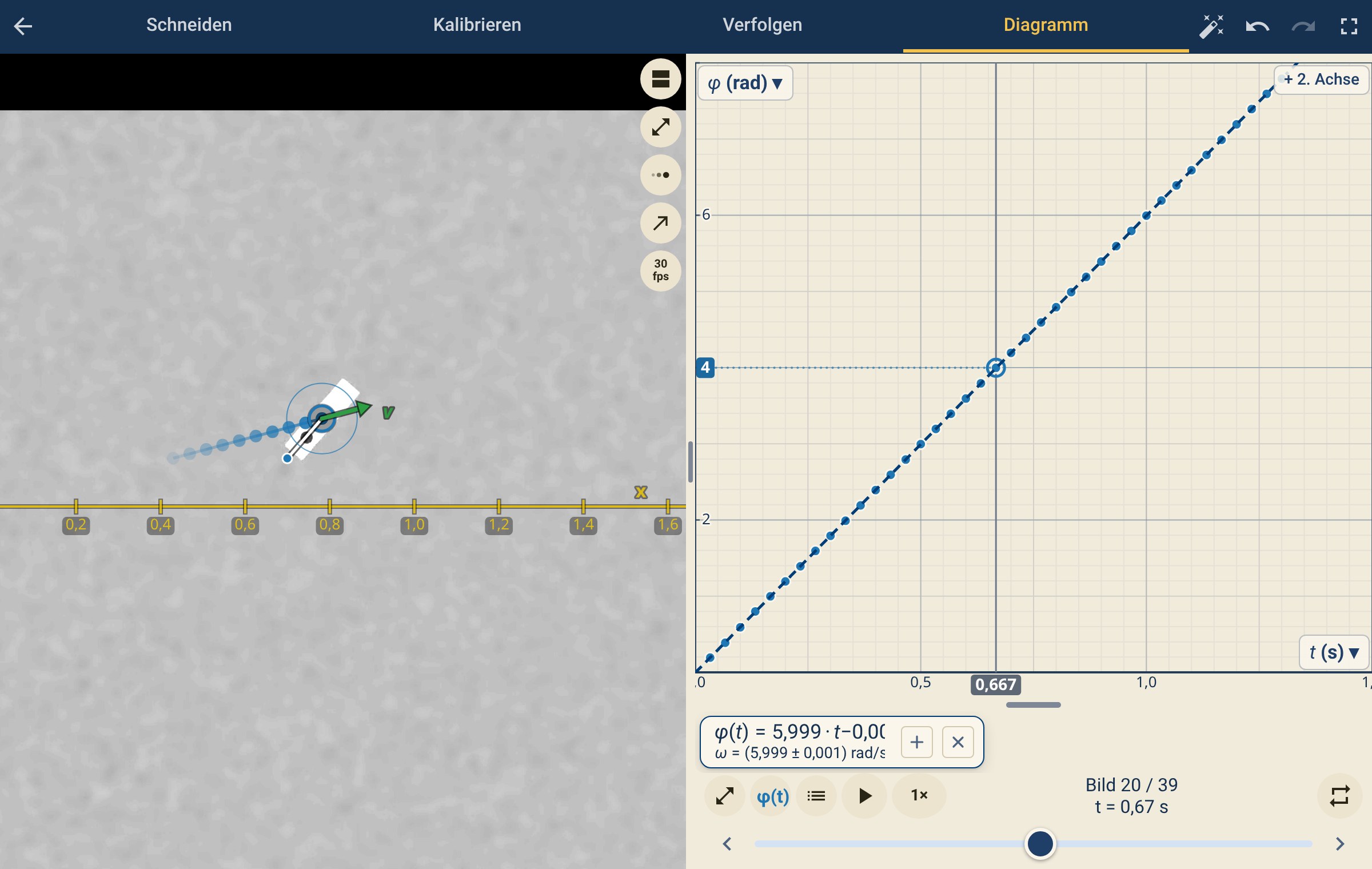
Für Objekte, die sich drehen – ein geworfener Schraubendreher, ein rollendes Rad, ein Pendelkörper – vor dem ersten Antippen „Drehung mitverfolgen“ einschalten. Die Einstellung gilt für die gewählte Spur. StroboGraph sucht das Objekt dann auch in gedrehter Lage und misst seinen Winkel; ein weißer Zeiger am Punkt dreht sich im Video mit.
- Im Diagramm stehen dann zusätzlich φ (in rad) und ω (in rad/s) zur Wahl, ebenso in der Tabelle und im CSV-Export. φ zählt gegen den Uhrzeigersinn und über mehrere Umdrehungen weiter.
- Eine lineare Regression von φ über t ergibt direkt ω: φ(t) = ω·t + φ₀.
- Das Objekt in seiner Mitte antippen und das Suchfeld so groß wählen, dass vor allem das drehende Objekt darin liegt – Hintergrund im Suchfeld dreht sich nicht mit und stört.
Geschwindigkeit und Beschleunigung im Video
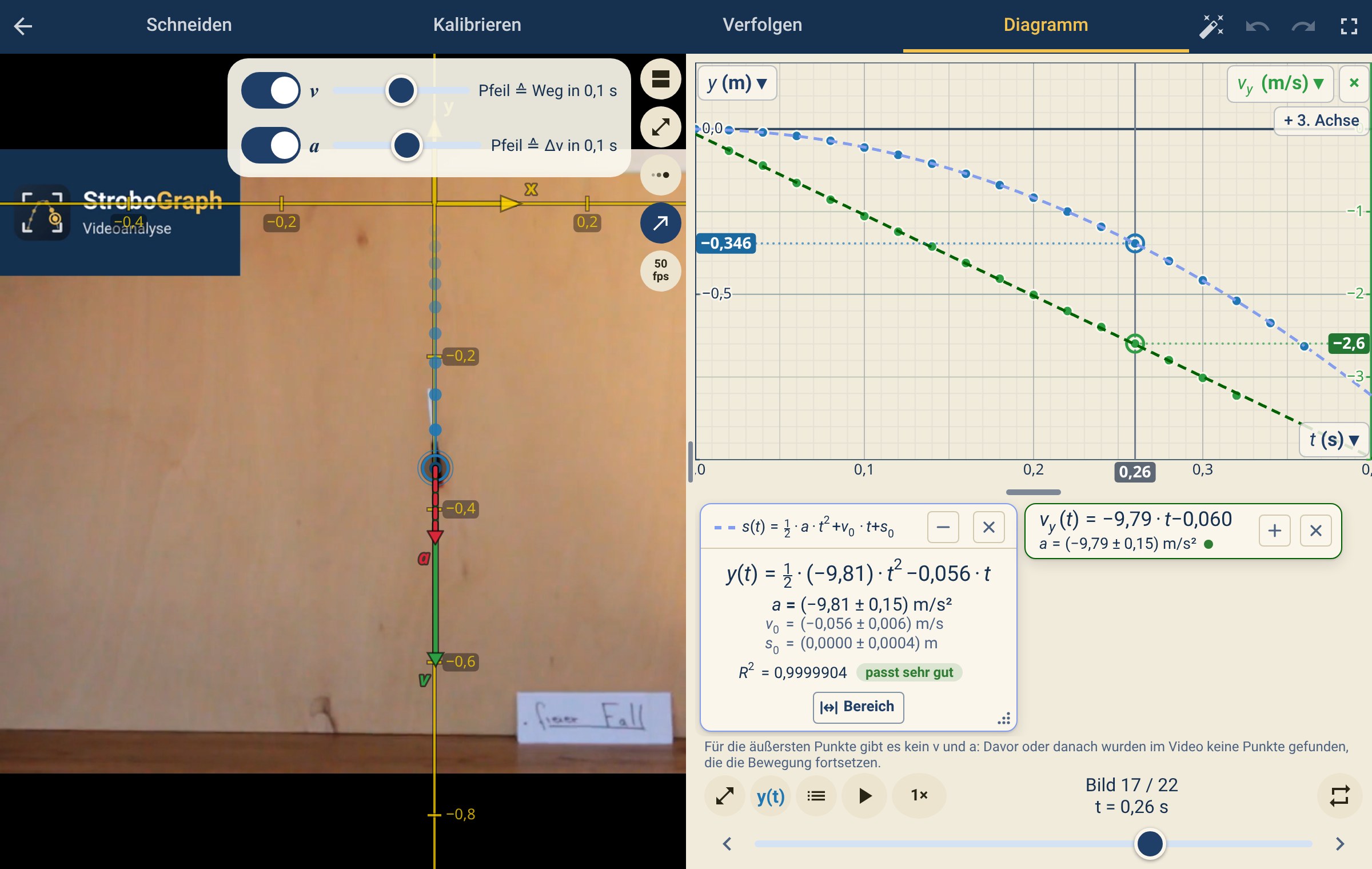
- Pfeile (Knopf mit dem schrägen Pfeil am Video): Der grüne Pfeil zeigt die Geschwindigkeit v, der rote gestrichelte die Beschleunigung a, jeweils am Punkt des aktuellen Bilds. In neuen Projekten sind beide Pfeile an. Die Regler stellen ein, wofür die Pfeillänge steht: beim v-Pfeil der Weg in 0,01 bis 1 s, beim a-Pfeil die Geschwindigkeitsänderung Δv in dieser Zeit. Die Pfeile sind in Metern gerechnet und folgen der Perspektive.
- Schweif (Diagramm, Knopf mit den drei Punkten): Das Video zeigt nur die letzten Punkte bis zum aktuellen Bild, ältere blasser – beim Abspielen wie eine Stroboskopaufnahme. Der Regler wählt 1 bis 50 Punkte oder alle.
Das Diagramm
- Größen wählen: Die Achsentitel sind Knöpfe (▾). Zur Wahl stehen x, y, vx, vy, |v|, ax, ay, |a| und bei drehenden Spuren φ und ω; auf der waagerechten Achse auch t.
- Geschwindigkeit und Beschleunigung berechnet StroboGraph aus Parabeln durch 5 beziehungsweise 7 benachbarte Punkte. Das glättet das Rauschen, ohne die Kurve zeitlich zu verschieben. Für die Randpunkte des Ausschnitts verfolgt StroboGraph das Objekt ein paar Bilder über den Ausschnitt hinaus und nutzt diese Punkte, solange sie die Bewegung fortsetzen. Sonst, etwa beim Aufprall, bleiben die Randwerte leer statt falsch, und unter dem Diagramm steht ein Hinweis.
- Punkte: Messreihen zeigen ihre Punkte mit hellem Rand. Liegen sie dicht beieinander, fließt ihre Farbe zu einer Fläche zusammen, und der Rand umschließt sie außen. Eine Linie durch die Punkte lässt sich je Reihe in Daten und Fits einschalten.
- Zweite y-Achse: „+ 2. Achse“ oben rechts, standardmäßig in Grün, × entfernt sie wieder. Die Nulllinien beider Achsen liegen auf gleicher Höhe.
- Dritte y-Achse: Ist die zweite da, steht darunter „+ 3. Achse“. Sie hat rechts außen eine eigene Linie mit Teilstrichen und Zahlen, standardmäßig in Rot, und lässt sich über ihren Zahlen allein zoomen; auch auf ihr sind Regressionen möglich. × entfernt sie samt ihren Regressionen; wird die zweite entfernt, rückt die dritte an ihre Stelle.
- Mit dem Video verbunden: Die senkrechte Linie zeigt das aktuelle Bild; an den Achsen stehen die Werte dieses Bilds als farbige Zahlen. Ein Tipp auf einen Messpunkt springt im Video zu seinem Bild.
- Zoomen: mit zwei Fingern oder dem Mausrad. Die Richtung der Finger bestimmt, was sich ändert: waagerecht nur t, senkrecht nur die y-Achse, schräg beides. Am Computer zoomt Shift + Mausrad nur waagerecht, Alt + Mausrad nur senkrecht.
- Eine Achse allein: direkt an einer Achse ziehen oder dort scrollen – das ändert nur diese Achse, auch jede der beiden y-Achsen einzeln. Ein Doppelklick ins Diagramm stellt alles zurück.
- Daten und Fits (Listen-Knopf unter dem Diagramm): alle Messreihen und Regressionen mit Farbe (Palette oder frei), Name, Linie oder Punkte und Auge zum Ausblenden. Die Farbe einer Spur gilt überall, auch im Video; eine Regression kann eine eigene Farbe bekommen.
Regressionen und ihre Karten
Der Regressions-Knopf unter dem Diagramm zeigt die gewählte Größe, zum Beispiel y(t), und öffnet die Regressionen, jeweils mit Formel und kurzer Erklärung. Darüber wählt man die Spur und, bei zwei y-Achsen, die Achse. Eine Art lässt sich auch mehrfach auf dieselben Daten legen, jede mit eigenem Bereich – etwa zweimal quadratisch: einmal fürs Beschleunigen, einmal fürs Bremsen. Sie heißen dann „Quadratisch 1“ und „Quadratisch 2“ und haben verschiedene Farbtöne.
| Regression | Form | Typisch für |
|---|---|---|
| Linear | v·t + s₀ | gleichförmige Bewegung; bei φ: ω·t + φ₀ |
| Quadratisch | ½·a·t² + v₀·t + s₀ | gleichmäßig beschleunigte Bewegung |
| Sinus | A·sin(ω·t + φ) + s₀ | ungedämpfte Schwingung; Periode T dazu |
| Gedämpfter Sinus | A·e−δ·t·sin(ω·t + φ) + s₀ | abklingende Schwingung |
| Exponentialfunktion | A·ek·t + s∞ | Wachstum oder Zerfall; Halbwertszeit T½ bzw. Verdopplungszeit T₂ dazu |
Die Namen der Parameter richten sich nach der Größe: für eine Geschwindigkeit heißt die lineare Regression a·t + v₀, für den Winkel ω·t + φ₀. Jeder Parameter steht mit seiner Unsicherheit und Einheit da, z. B. a = (−9,81 ± 0,15) m/s². Sie fasst die Streuung der Punkte und die Unsicherheit des Maßstabs zusammen (Pixel, Länge, Abstand der Ebene; siehe Auswertung). Die Unsicherheit wird auf eine Ziffer gerundet (zwei, wenn sie mit 1 beginnt), der Wert auf dieselbe Stelle; Nullen am Ende zählen mit. Ein Summand fehlt in der Gleichung nur, wenn er kleiner ist als seine Unsicherheit – dann ist er im Rahmen der Messgenauigkeit null und wird als 0 ± Unsicherheit angegeben.
Die Karte
- Zugeklappt zeigt sie zwei Zeilen: die Gleichung mit der gemessenen Größe, z. B. y(t), und den wichtigsten Wert – die Beschleunigung der Parabel, die Steigung der Geraden, die Periode T einer Schwingung, die Halbwertszeit T½ oder Verdopplungszeit T₂. Der Punkt dahinter zeigt, wie gut die Regression passt: grün gut, gelb mäßig, rot schlecht.
- Aufklappen: ein Tipp auf die Karte oder auf +. Dann stehen oben das Linienmuster und die allgemeine Form – ein Tipp darauf gibt der Regression einen eigenen Namen, der davor steht –, darunter die Gleichung, alle Werte (am „=“ ausgerichtet, der wichtigste zuerst) und zuletzt der Knopf „Bereich“ mit R² und Bewertung. − klappt wieder zu, × entfernt die Regression. Ob eine Karte auf- oder zugeklappt ist, merkt sich das Projekt.
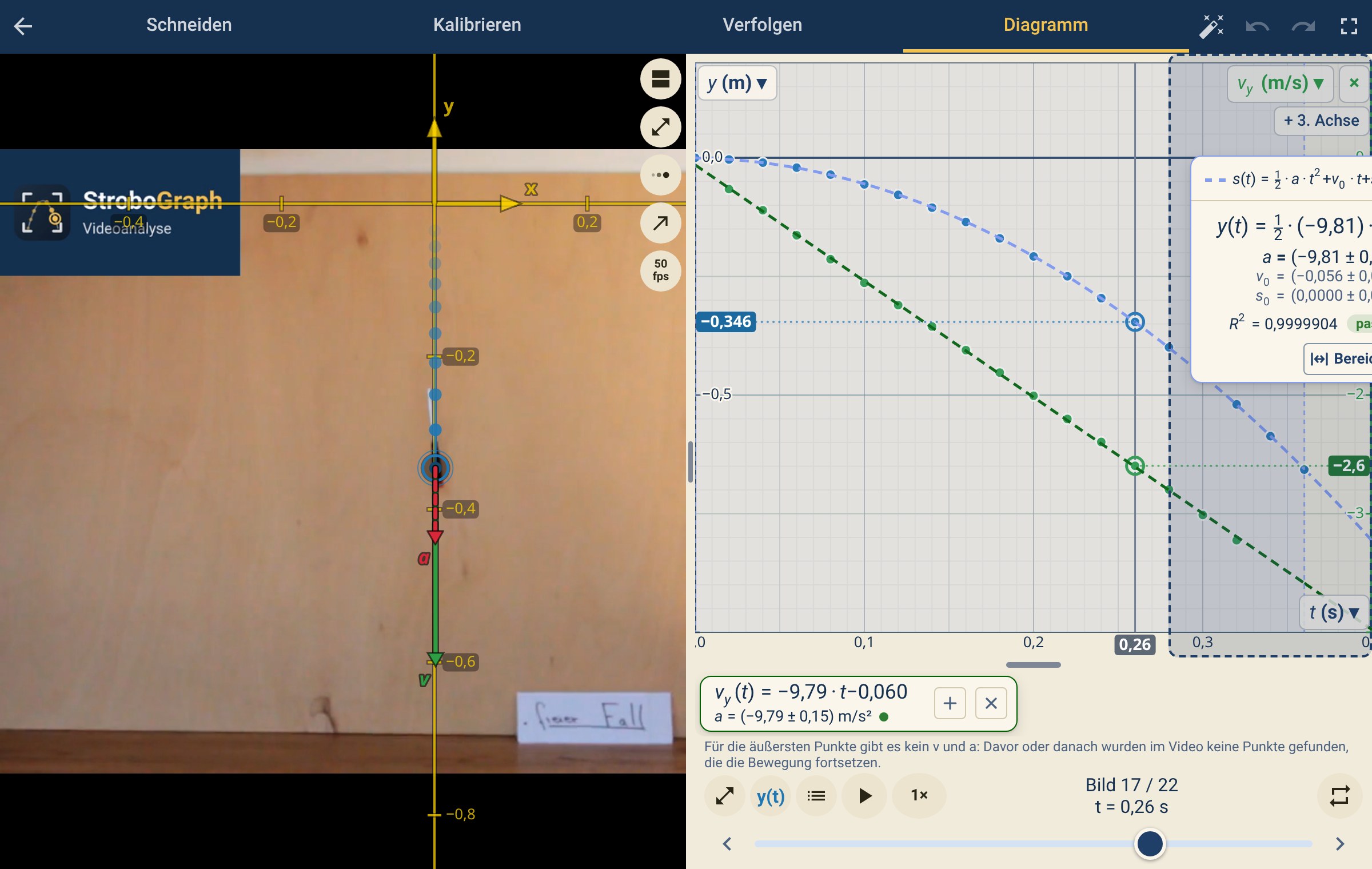
- Platz im Diagramm: Eine Karte im Diagramm setzt sich selbst neben ihre Kurve, nahe der Mitte ihrer Daten, und meidet dabei andere Karten, Messpunkte, Kurven und die Achsenknöpfe. Beim Zoomen bleibt sie an ihrer Stelle im Diagramm und wird mit ihm größer oder kleiner.
- Verschieben an jeder Stelle der Karte – danach bleibt sie, wo sie liegt. Umbenennen mit einem Tipp auf den Titel, × entfernt die Regression.
- Bereich (der Knopf vor R² in der aufgeklappten Karte; mit der Maus darauf zeigt er die genutzten Punkte): Die Punkte werden direkt im Diagramm gewählt. Die Karten treten zur Seite, außerhalb des Bereichs wird das Diagramm blass. Über die Punkte ziehen wählt genau diese, antippen setzt die nähere Grenze auf den Punkt, eine Grenze lässt sich auch an ihrem Knopf unten ziehen (am Rechner auch mit den Pfeiltasten). Zwei Finger zoomen dabei weiter. Unter dem Diagramm stehen die Gleichung und R², die beim Ziehen mitlaufen, und der gewählte Bereich; „Alle Punkte“ nimmt wieder alle, „Fertig“ beendet die Wahl. Am Rechner zeigt das Diagramm den Bereich einer Karte kräftig, solange die Maus auf ihr liegt. Nutzt eine Regression nicht alle Punkte, ist ihr Bereich auch sonst blass zu sehen.
- Größe: Alle Karten im Diagramm sind gleich groß; ändert man eine, folgen die anderen. Mit zwei Fingern auf der Karte auseinander- oder zusammenziehen, am Rechner Strg + Mausrad (oder Touchpad-Pinch) über der Karte, oder die kleine Ecke unten rechts in der aufgeklappten Karte ziehen (doppelt tippen: Standardgröße) – die Karte wächst oder schrumpft samt Schrift, so groß oder klein man will. Doppelt tippen stellt die Standardgröße wieder her. Sie richtet sich nach der Größe des Diagramms: In einem großen Fenster sind die Karten größer, bis zum Doppelten.
- Güte: R² mit Einschätzung in Farbe: grün „passt sehr gut“, gelb „passt ungefähr“, rot „passt schlecht“. Die Kurve selbst wird mit sinkendem R² blasser – ab 0,99 voll, bei 0,9 halb, ab 0,8 und darunter mit 40 %. Sie ist gestrichelt, in einem eigenen Ton der Datenfarbe – jedes Modell etwas heller oder dunkler, so lassen sich mehrere Regressionen einer Kurve unterscheiden; über den verwendeten Messpunkten liegt sie vor ihnen, außerhalb dahinter.
- Zeigt die Achse gerade eine andere Größe, bleibt die Karte stehen und die Kurve wird ausgeblendet.
Die Kartenablage
Karten können außerhalb des Diagramms liegen, in einer Ablage links, rechts oder unter ihm. Auf großen Bildschirmen landen neue Karten von selbst dort, auf dem Handy im Diagramm.
- Ablegen: Eine Karte an den linken, rechten oder unteren Rand des Diagramms ziehen. Die Fläche, in die sie kommt, erscheint über dem Diagramm, solange der Zeiger am Rand ist; beim Loslassen macht das Diagramm Platz.
- Seite wechseln: Eine Karte an einen anderen Rand ziehen. Die Ablage geht dann mit allen Karten dorthin.
- Herausnehmen: Eine Karte aus der Ablage ins Diagramm ziehen. Mit der letzten Karte verschwindet die Ablage.
- Größe der Ablage: Am Griff zwischen Ablage und Diagramm ziehen. Unter dem Diagramm ist sie so hoch wie ihre Karten, höchstens die Hälfte des Platzes, und alle Karten sind dort so breit, wie es die breiteste braucht.
Daten weitergeben
- CSV (Startseite, Menü ⋮ am Projekt): je Spur t, x, y, vx, vy, ax, ay, bei drehenden Spuren dazu φ und ω – für Tabellenkalkulation oder Python, mit Semikolon und Dezimalkomma.
- Projekt exportieren (Menü ⋮ am Projekt): eine
.strobograph-Datei mit Video und Auswertung, zum Weitergeben, Sichern oder Wechseln zwischen Browser und Android-App. - Als App installieren: In Chrome, Edge und Safari lässt sich StroboGraph zum Startbildschirm
hinzufügen. Es startet dann ohne Browserleiste und funktioniert ohne Internet. In Chrome und Edge öffnet die
installierte App
.strobograph-Dateien und Videos auch direkt aus dem Dateimanager.